Настроить ссылки доступа
Для доступа к разделу у пользователя должна быть роль Администратор
На странице Настройки → Ссылки администратор задаёт сроки одноразовых ссылок, письмо-приглашение и текст с требованиями к безопасности для сотрудников.
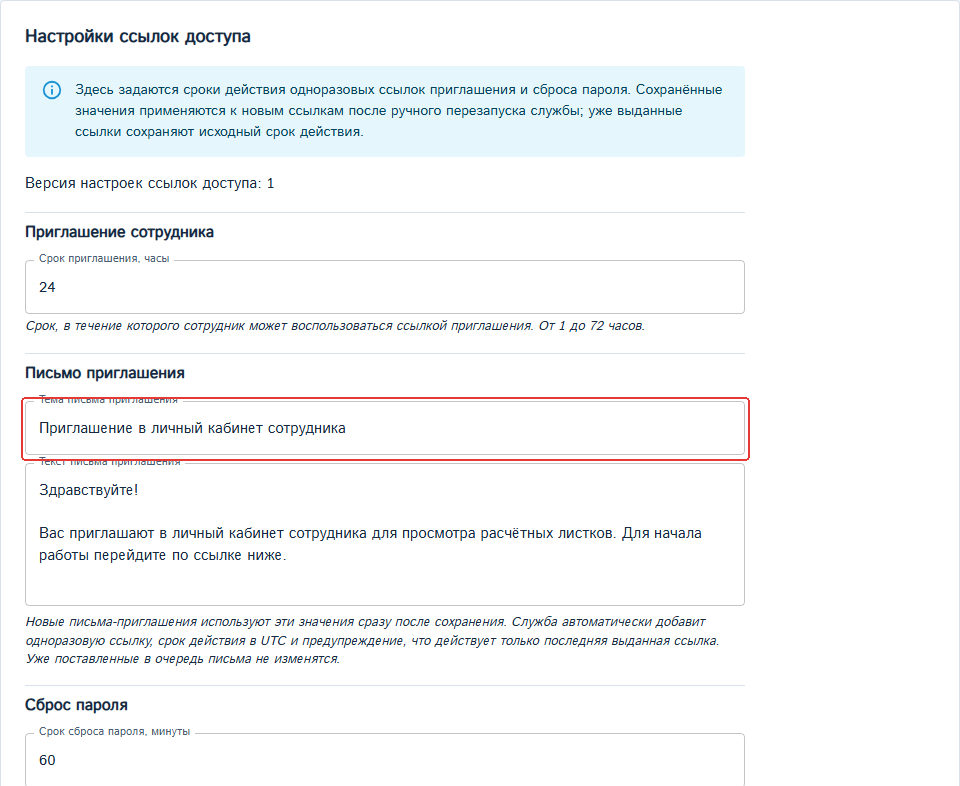
Поля формы
| Поле | Что задаёт и для чего нужно | Ограничения и применение |
|---|---|---|
| Срок приглашения, часы | Срок действия одноразовой ссылки, по которой сотрудник начинает настройку доступа. | Указывается целое число часов от 1 до 72; по умолчанию — 24 часа. Новый срок действует на узле после перезапуска командой Перезапустить сервис на странице Настройки. Уже выданная ссылка сохраняет свой срок. |
| Тема письма приглашения | Тема новых писем с приглашением, отправляемых по электронной почте. | От 1 до 200 символов. Обязательное поле; нельзя вводить переносы строк, табуляцию и управляющие символы. Новая тема используется сразу для новых приглашений. Используется только для писем-приглашений. |
| Текст письма приглашения | Вводная часть письма с пояснением сотруднику, что делать. | От 1 до 2000 символов. Обязательный обычный текст, не HTML; переносы строк и табуляция разрешены. Переменные для вставки ссылки не поддерживаются. Приложение само добавит одноразовую ссылку, время окончания по UTC и предупреждение, что действует только последняя выданная ссылка. Новый текст используется сразу для новых приглашений; письмо, уже поставленное в очередь, сохранит прежний текст. Эти настройки не меняют письмо для сброса пароля. |
| Срок сброса пароля, минуты | Сколько действует одноразовая ссылка для установки нового пароля. | Целое число от 5 до 1440; по умолчанию — 60 минут. Новый срок действует на узле после перезапуска командой Перезапустить сервис на странице Настройки. Уже выданная ссылка сохраняет свой срок. |
| Текст с требованиями к безопасности для сотрудников | Текст с требованпрями к безопасности учётной записи, с которыми сотрудник должен ознакомиться и подтвердить перед созданием пароля и получения ключа для TOTP. | Может содержать от 1 до 800 символов, поле обязательно. Изменения действуют сразу. Если требования изменились после открытия страницы, при попытке принять приглашение приложение загрузит новый текст и снова попросит его подтвердить. |
| Требования на английском | Те же правила для англоязычного интерфейса. | Может содержать от 1 до 800 символов, поле обязательно. Изменения действуют сразу. Обе языковые версии должны содержать текст. |
Требования к безопасности отображаются только на этапе принятия приглашения при первом входе сотрудника. Приложение записывает, на каком языке и какую редакцию подтвердил сотрудник. Изменение требований не завершает текущие сеансы и не требует повторного подтверждения от сотрудников, которые уже приняли приглашение.
Сроки и версии настроек
Общие правила описаны в разделе Источники настроек и сохранение. Под сроками приглашения и сброса пароля на этом узле могут отображаться источник и номера редакций:
- Действует сейчас и Сохранено — значения сроков для этого узла.
- Источник — один из вариантов: Переопределено переменной ENV, Переопределено значением из .env, База данных, Файл YAML или Значение по умолчанию.
- Версия настроек ссылок доступа — номер редакции, который меняется при изменении значений длительности, параметров письма или текста требований безопасности. Он помогает приложению обработать параллельное сохранение.
- Текущая редакция — отдельный номер редакции текста требований на русском и английском. Он меняется только при изменении этих текстов и помогает определить, что подтвердил сотрудник.
Блок с текущими и сохранёнными значениями может быть скрыт, если черновик совпадает с действующими настройками. Строка Сохранено появляется, когда сохранённые сроки отличаются от действующих; источник со значением по умолчанию отдельно не показывается. Поля со сроками остаются редактируемыми и сохраняются даже при переопределении ENV или .env; такой источник продолжит иметь приоритет. Чтобы убрать переопределение, измените нужную настройку вне панели и перезапустите контейнер или процесс приложения.
Сохранение изменений
- Измените нужные поля на странице Настройки → Ссылки.
- Нажмите Сохранить. Приложение запишет изменения.
- Для применения новых значений выполните команду Перезапустить сервис для нужных узлов. Тема и текст письма, а также текст с требования безопасности применяются сразу после сохранения.
Если другой администратор сохранил настройки на другом узле, приложение сообщит о конфликте. Ваш черновик останется на странице, но сохранить его до повторного обновления данных на странице не получится. Для этого необходимо, нажать Перечитать настройки, снова внести изменения и сохранить их.
Чтобы выдать приглашение сотруднику, воспользуйтесь инструкцией Выдать приглашение или ссылку сброса пароля. Настройки доступа и длительности сеанса описаны отдельно: Доступ и Сессии.