Ручная очистка данных
Для доступа к разделу у пользователя должна быть роль Администратор
Раздел используется для ручного удаления записей журналов.
Очистка записей необратима
Виды очистки
В разделе Настройки → Обслуживание доступны три отдельные команды. Каждая команда показывает состояние последнего задания своего вида, а не историю всех запусков.
| Команда | Что удаляет | Что не входит в очистку |
|---|---|---|
| Очистить аудит | События аудита раньше выбранной даты. Аудит — записи о всех действиях в системе, подробная информация в разделе Аудит. | Записи на границе выбранной даты и после неё не будут очищены. |
| Очистить историю синхронизаций | Записи завершённых заданий синхронизации сотрудников с любым статусом, очищаемые раньше указанной даты. Синхронизация — обновление списка сотрудников из 1С, подробнее в разделе Синхронизация сотрудников. | Текущее задание синхронизации, незавершённые записи, а также записи на границе даты и после неё. |
| Удалить уволенных сотрудников | Учётные записи сотрудников, с пометкой уволенные раньше указанной даты. | Системные учётные записи, сотрудники, для которых отсутствует пометка увольнения, а также сотрудники на границе выбранной даты и после неё. |
Поля и состояние
| Элемент | Значение и формат | Когда влияет |
|---|---|---|
| Состояние | Состояние последнего задания этого вида. Если запущенные задания ни разу не выполнялись будет отображаться - Заданий пока не было. | Меняется после запуска задания. |
| Удалено | Число удаленных записей. | Увеличивается по мере выполнения. При ошибке уже удалённые записи остаются удалёнными. |
| Пропущено | Число записей, которые при обработке больше не попали под критерии 0удаления. | Например, сюда могут попасть записи текущей синхронизации и сотрудники, у которых изменился статус увольнения. |
| Причина | Отображается при состоянии Ошибка и поясняет, почему задание остановилось. | Для сбоя, при удалении отдельного набора записей, отображается сообщение о частичном результате. |
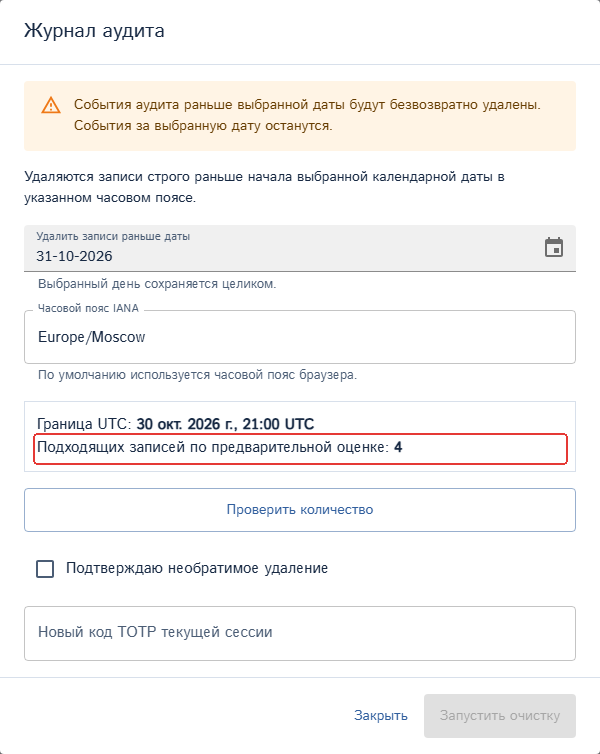
| Удалить записи раньше даты | Календарная дата ГГГГ-ММ-ДД. По умолчанию — текущая дата в часовом поясе браузера. Можно выбрать дату текущую или более позднюю. |
Дата вместе с часовым поясом задаёт границу удаления. Будущую или некорректную дату выбрать нельзя. |
| Часовой пояс IANA | Наименование часового пояса из общего справочника IANA, например Europe/Moscow или UTC. По умолчанию используется часовой пояс браузера. Нужен именно идентификатор, а не смещение вроде +03:00. |
Меняет соответствующий выбранной дате часовой пояс. Пустое значение и Local не подходят. |
| Граница UTC | Момент начала выбранной даты в часовом поясе, показанный по UTC. | Удаляются только записи строго раньше этого момента, записи на границе даты сохраняются. Например, для 10 ноября 2026 года в Europe/Moscow граница — 9 ноября 2026 года, 21:00 UTC. |
| Подходящих записей по предварительной оценке | Число найденных при проверке записей подлежащих удалению. | Перед удалением набор проверяется снова и может измениться. Оценка 0 не блокирует запуск. |
| Подтверждаю необратимое удаление | Флажок подтверждения, по умолчанию снят. | Пока флажок не установлен, задание нельзя запустить. |
| Новый код TOTP текущей сессии | Для подтверждения запуска требуется одноразовый код из приложения-аутентификатора администратора, под которым выполнен вход. | Код проверяется при запуске, после каждой попытки поле очищается. |
Предварительная проверка
- Откройте Настройки → Обслуживание.
- Нажмите кнопку нужного вида очистки.
- Проверьте дату в поле Удалить записи раньше даты и часовой пояс в поле Часовой пояс IANA.
- Нажмите Проверить количество и дождитесь результата.
- Сверьте Граница UTC и Подходящих записей по предварительной оценке.
Запуск и выполнение
- Установите флажок Подтверждаю необратимое удаление.
- Введите новый одноразовый код в поле Новый код TOTP текущей сессии.
- Нажмите Запустить очистку и дождитесь ответа.
- Следите за последним заданием до состояния Завершено или Ошибка.
Если в очереди имеются незавершенные задачи очистки, запуск любой другой задачи недоступен. Одновременно выполняется не более одного задания на кластер.
Закрытие окна только скрывает его и не отменяет выполнение уже запущенной задачи. Состояние В очереди означает, что задание принято, но ещё не началось; Выполняется — обработка началась, но ещё не завершена; Завершено — обработка закончилась, хотя некоторые записи могли быть пропущены; Ошибка — задание остановилось. Задание со статусом Ошибка само не возобновляется: для новой попытки снова проверьте данные и запустите очистку повторно. После перезапуска службы принятое задание продолжится с сохранённого места.
При удалении учётной записи сотрудника также удаляются связанные учётные данные и задания PDF, а ожидающие письма отменяются. Если сотрудник позже снова появится в активной выгрузке 1С, будет создана новая учётная запись с новым UUID — уникальным идентификатором. Прежняя учётная запись не восстанавливается.
Ошибки и ограничения
| Ситуация | Что сделать |
|---|---|
| Страница не загрузилась | Нажмите Повторить. |
| Другое задание уже выполняется | Обновите состояние и повторите запуск после завершения текущего задания. |
| Ответ о запуске неясен | Сначала проверьте состояние задания. Не запускайте повторно, пока не убедитесь, что первое задание не принято. |
| Появилась Ошибка | Проверьте число удалённых и пропущенных записей. Удалённые порции восстановить нельзя; новую попытку запускайте вручную после проверки причины. |
Очистка выполняется только по команде администратора. Автоматического расписания или срока хранения для этих данных нет. Не путайте очистку данных с режимом обслуживания узла. Он описан в разделе Узлы и режим восстановления.