Для доступа к разделу у пользователя должна быть роль Администратор
Синхронизации сотрудников
Раздел Синхронизация содержит сведения об операциях синхронизации сотрудников и их статусов из настроенного подключения к 1С, а также позволяет запустить операцию синхронизации вручную.
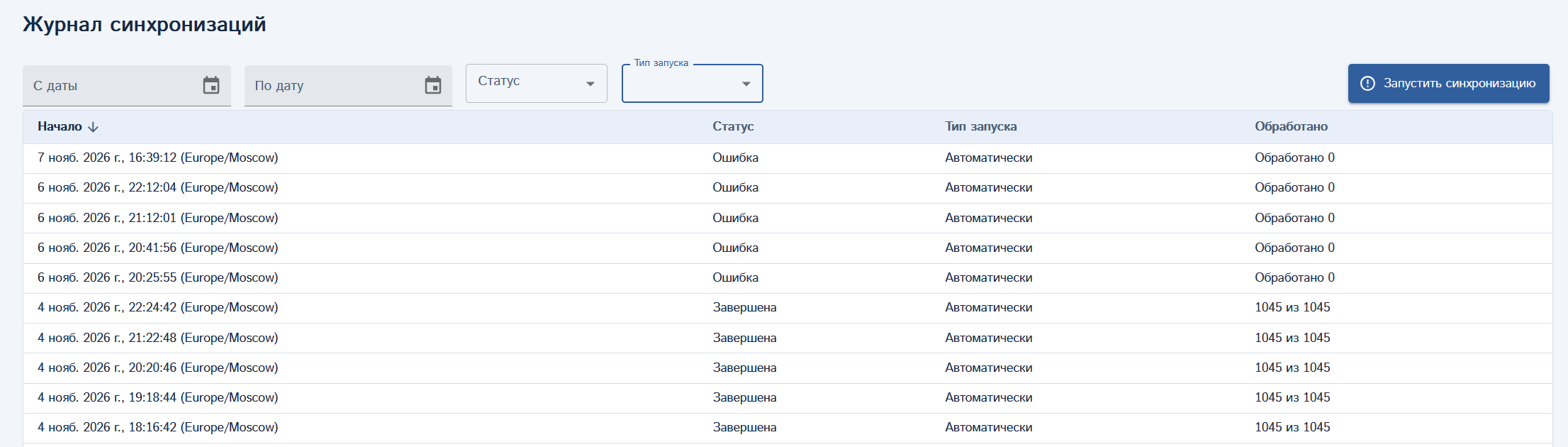
Работа с фильтрами
Для поиска необходимых событий можно использовать фильтры журнала. Все четыре поля фильтров доступны на панели списка и не являются необязательными. При выборе значений фильтра список обновляется автоматически. Если заполнено несколько фильтров, журнал покажет записи, подходящие под каждое выбранное условие.
| Поле | Что выбрать |
|---|---|
| С даты, По дату | Период по времени начала запуска. Выбранные даты входят в период; учитывается местное время браузера. Формат даты: ДД-ММ-ГГГГ. |
| Статус | Ожидает запуска, Выполняется, Завершена или Ошибка. |
| Тип запуска | Вручную или Автоматически. |
Выберите дату в календаре или введите её в формате ДД-ММ-ГГГГ. Можно указать только одну границу периода. Дата С даты не должна быть позже По дату.
Например, для поиска неудачного ручного запуска выберите Ошибка в поле Статус и Вручную в поле Тип запуска.
Если появилось сообщение «Задач синхронизации нет», расширьте период или сбросьте фильтры. Чтобы очистить дату фильтра, нажмите значок очистки в её поле. Чтобы снять все ограничения, нажмите Добавить фильтр и выберите Сбросить все фильтры. Поля фильтров останутся на экране, но их значения будут сброшены.
Ручная синхронизация
- Откройте Синхронизация.
- Нажмите Запустить синхронизацию.
- В открывшемся диалоговом окне нажмите Подтвердить запуск.
- Откроется диалоговое окно отображающее статус текущей синхронизации (его можно закрыть, синхронизация будет выполняться в фоне).
- При закрытии окна состояния статус текущей синхронизации можно просмотреть выбрав элемент списка синхронизации.
- Дождитесь окончания синхронизация: статус Завершена или Ошибка.
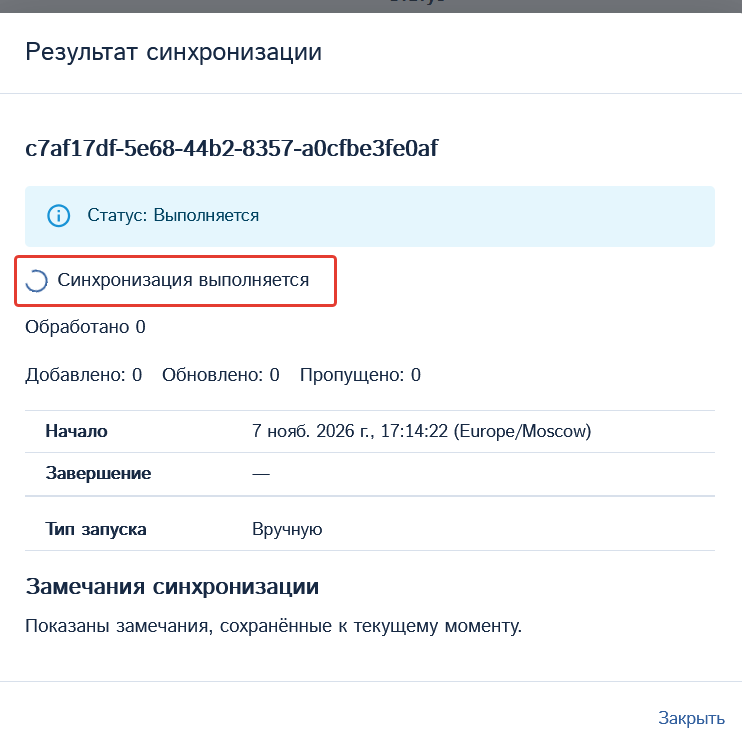
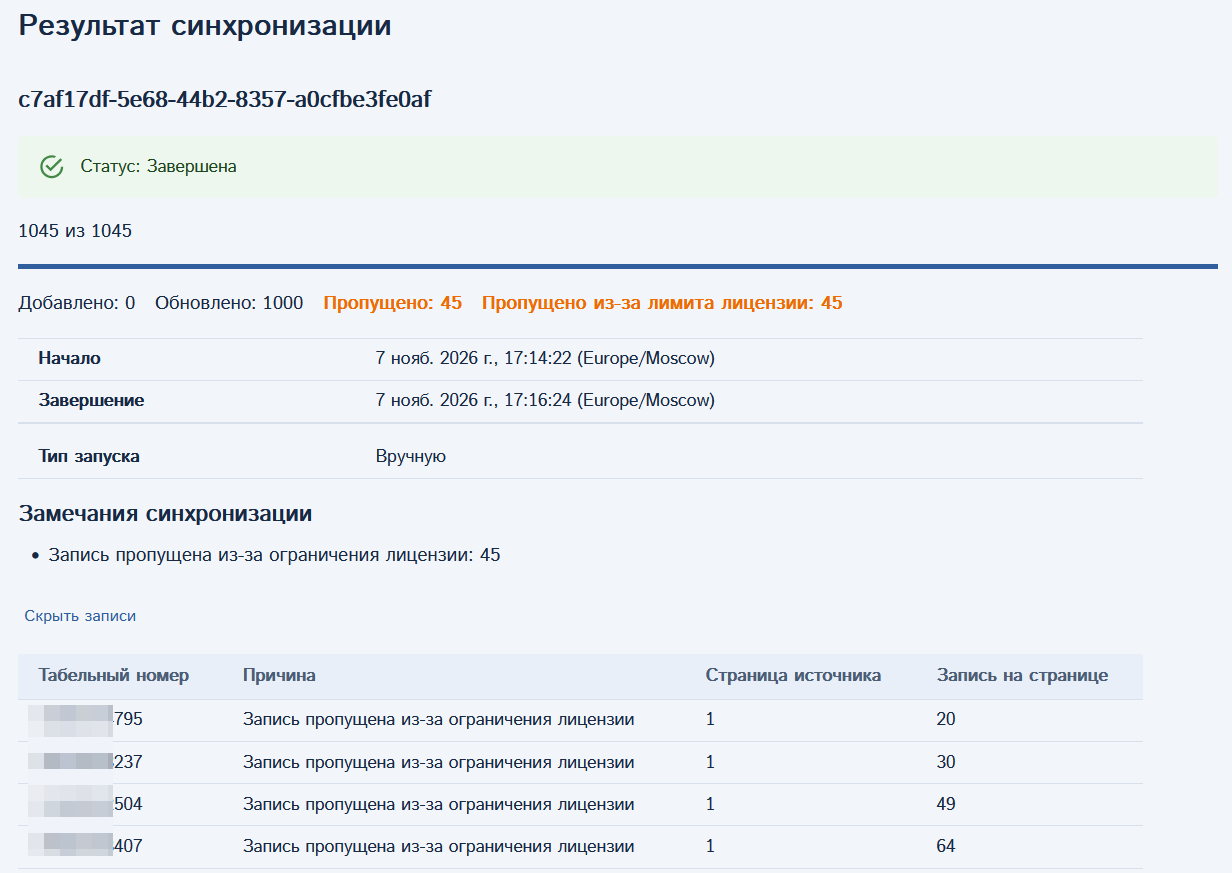
Если синхронизация была запущена внутренним планировщиком или вручную с другого узла, то запуск параллельной синхронизации будет недоступен до окончания уже запущенного процесса синхронизации.
Проверка данных результата синхронизации
Данные результатов можно просмотреть в карточке события, в которой можно увидеть число обработанных, добавленных, обновлённых и пропущенных записей. Статус Завершена не означает, что импортированы все сотрудники, т.к. список обрабатываемых записей может быть ограничен доступной лицензией. Пропущенные записи и их количество будет отображаться в карточке события, если пропущенные записи пропущены по причине ограничения лицензии, то это будет отображаться отдельным сообщением.
- В карточке результата откройте Замечания синхронизации.
- Нажмите Показать записи.
- Просмотрите значение Табельный номер (они же логины сотрудников), причину пропуска и состояние записи в исходных данных.
Среди причин встречаются незаполненное или слишком длинное значение Табельный номер, конфликт логина, резервный логин и достижение лимита лицензии. В текущем подключении к 1С это значение поступает из СНИЛС сотрудника и используется как основа первоначального логина. Текущий список замечаний может быть неполным до завершения задания.