Начало работы администратора
Для доступа к панели управления системой необходимо выполнить вход используя учетные данные с ролью администратора. Доступ осуществляется по URL http(s)://{hostname}/admin
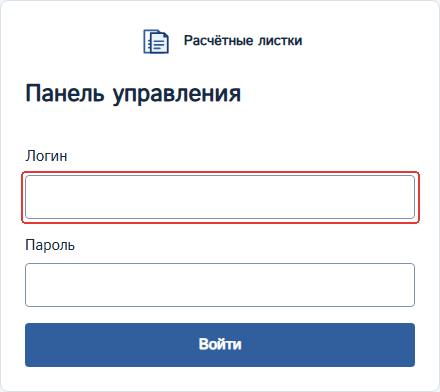
Войти в панель
- Откройте адрес панели, обычно это
/adminна вашем сайте. - Введите свой идентификатор в поле Логин и пароль в поле Пароль.
- Нажмите Войти. Если для учётной записи задана обязательная смена пароля, откроется отдельная форма.
- Если откроется форма смены пароля, введите пароль в поля Новый пароль и Подтвердите новый пароль.
- Если на этой форме появится лицензионное соглашение, прочитайте его и установите флажок Я принимаю лицензионное соглашение.
- Нажмите Сменить пароль, если форма появилась. Иначе продолжайте вход.
- Настройте приложение для одноразовых кодов, если потребуется первоначальная настройка учетной записи (первый вход). Введите шестизначный Код подтверждения и нажмите Подтвердить.
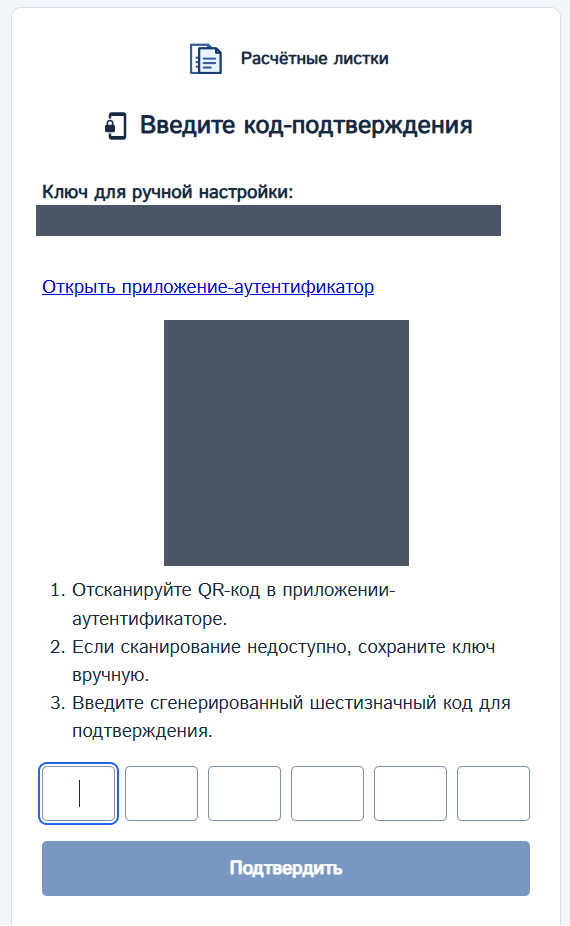
Если нужно установить приложение для кодов на телефон, используйте список приложений в инструкции первого входа.
После подтверждения TOTP-кода откроется панель управления сервисом. При следующих входах настройка приложения с кодами не требуется. Если одноразовый код был введен неверно более 5 раз подряд, то сработает временная блокировка. Осуществить повторный вход и ввод кода повторно будет доступно спустя 15 минут (таймер оставшегося времени блокировки отображается на странице входа).
Список разделов
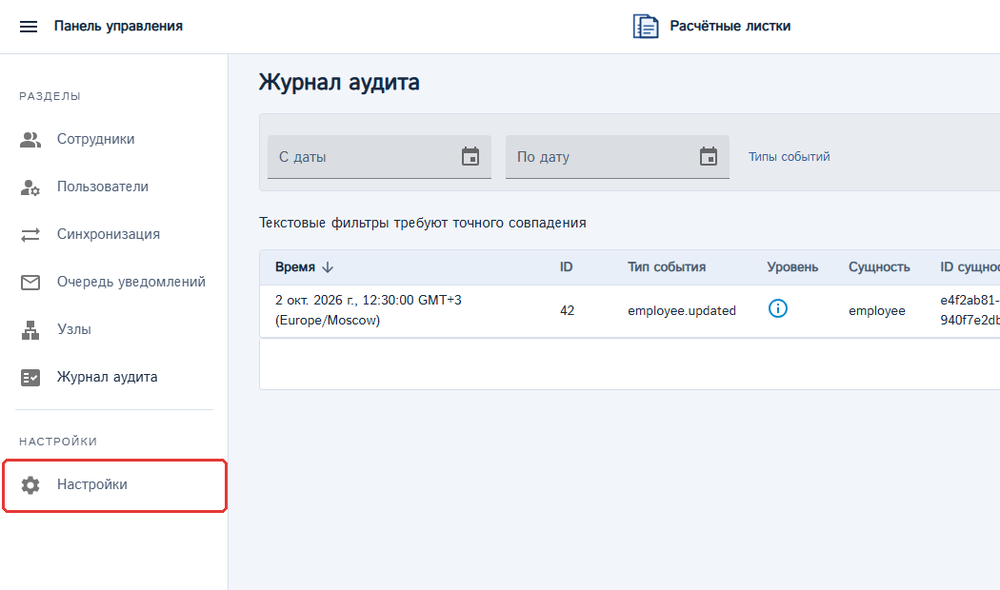
В меню панели управления доступны следующие функциональные разделы:
- Сотрудники — раздел управления учетными записями сотрудников, выдача приглашений, сброс паролей и ключей TOTP. Подробнее: управление сотрудниками.
- Пользователи — управление учётными записями системных пользователей (администраторов и аудиторов). Подробнее: управление системными пользователями.
- Синхронизация — журнал сведений событий синхронизации сотрудников из 1С, результаты и замечания, история запусков. Подробнее: синхронизация сотрудников.
- Очередь уведомлений — журнал очереди отправки уведомлений средствами электронной почты (SMTP-сервер). Подробнее: очередь уведомлений.
- Узлы — состояние узлов (распределенных экземпляров сервиса), состояние и параметры файлового логирования. Подробнее: узлы и файловое логирование.
- Журнал аудита — журнал отслеживаемых событий и действий всех пользователей в системе. Подробнее: журнал аудита.
- Настройки — основные параметры сервиса и его узлов, транспорта, уведомлений и обслуживания:
- Источники настроек и сохранение — приоритет источников и порядок применения настроек. Подробнее: Источники настроек и сохранение.
- Ссылки — параметры действия приглашений и ссылок сброса пароля. Подробнее: ссылки доступа.
- Транспорт — параметры публикации сервиса, публичный адрес, режим соединения и TLS-сертификаты. Подробнее: настройка транспорта.
- 1С — параметры подключения к базе сотрудников. Подробнее: подключение к 1С.
- Лого — настройка произвольного логотипа компании. Подробнее: логотип компании.
- Доступ — параметры контроля учетных записей сотрудников и политики блокировки. Подробнее: доступ сотрудников.
- Сессии — параметры сеансов учетных записей. Подробнее: сеансы сотрудников.
- PDF — параметры формирования PDF. Подробнее: расчётные листки и PDF.
- SMTP — параметры электронной почты и проверочное письмо. Подробнее: настройка SMTP.
- События — выбор системных уведомлений и адресов получателей. Подробнее: настройка уведомлений.
- Обслуживание — команды обслуживания хранимых данных. Подробнее: обслуживание данных.
- Лицензия — раздел управления лицензиями, активация и сброс. Подробнее: лицензия узла.
- Режим восстановления — описание аварийного входа, исправления настроек и восстановления работы узла. Подробнее: режим восстановления.
Для восстановления учётных данных администратора приложения без входа в панель системный администратор может использовать аварийное восстановление CLI. Для этого ему нужен доступ к серверу и базе данных.
💡
Пользователь с ролью Аудитор видит только раздел Журнал аудита. Выгрузка CSV доступна только администраторам.
Сохранение настроек и перезапуск
Общие правила выбора источника и применения настроек описаны в разделе Источники настроек и сохранение. Порядок действий для узлов приведён в инструкции перезапуска.
Команда Перезапустить сервис находится в верхней части страницы Настройки, независимо от выбранной вкладки. Подробнее: как перезапустить сервис.