Управление учётными записями сотрудников
Для доступа к разделу у пользователя должна быть роль Администратор
В разделе Сотрудники выполняется настройка учетных записей для сотрудников, выдача приглашений для первичной регистрации, сброс паролей, секретных ключей для приложения одноразовых кодов доступа и управление доступом.
Список сотрудников
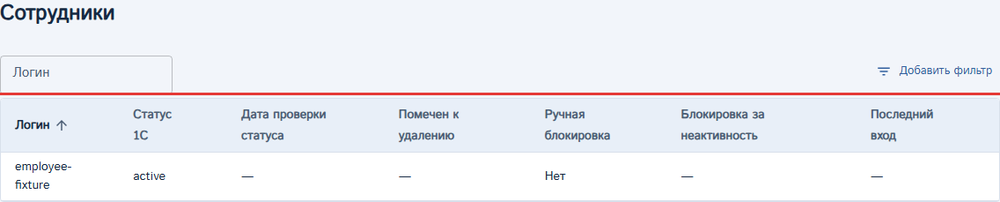
Раздел списка сотрудников используется для поиска учётных записей сотрудников, загруженных синхронизацией из системы 1С.
Создать учётную запись сотрудника вручную в панели управления нельзя. Учетные записи сотрудников создаются только механизмом синхронизации.
Что показывает список
Список содержит краткие сведения для поиска учётной записи и проверки её состояния:
- Логин — имя сотрудника для входа. При первой синхронизации система формирует его на основе СНИЛС, который 1С передаёт вместе со списком сотрудников (пробелы и дефисы удаляются). Если логин уже занят, система может добавить к нему окончание. Сверяйте фактический логин в списке после синхронизации.
- Реквизиты
Статус 1С,Дата проверки статусаиПомечен к удалению— показывает состояние сотрудника в 1С и результат последней проверки. - Ручная блокировка и Блокировка за неактивность — означает ограничение доступа к учётной записи.
- Последний вход — отображает время последнего входа сотрудника.
Учётные записи сотрудников создаются синхронизацией из 1С. При необходимости можно изменить логин вручную, сделать это можно в карточке сотрудника.
Поиск сотрудников
- Откройте раздел Сотрудники.
- Введите часть логина в поле поиска Логин или отфильтруйте список по Статус 1С или Удаленные.
- Кликните на строку, чтобы открыть карточку сотрудника.
Карточка сотрудника
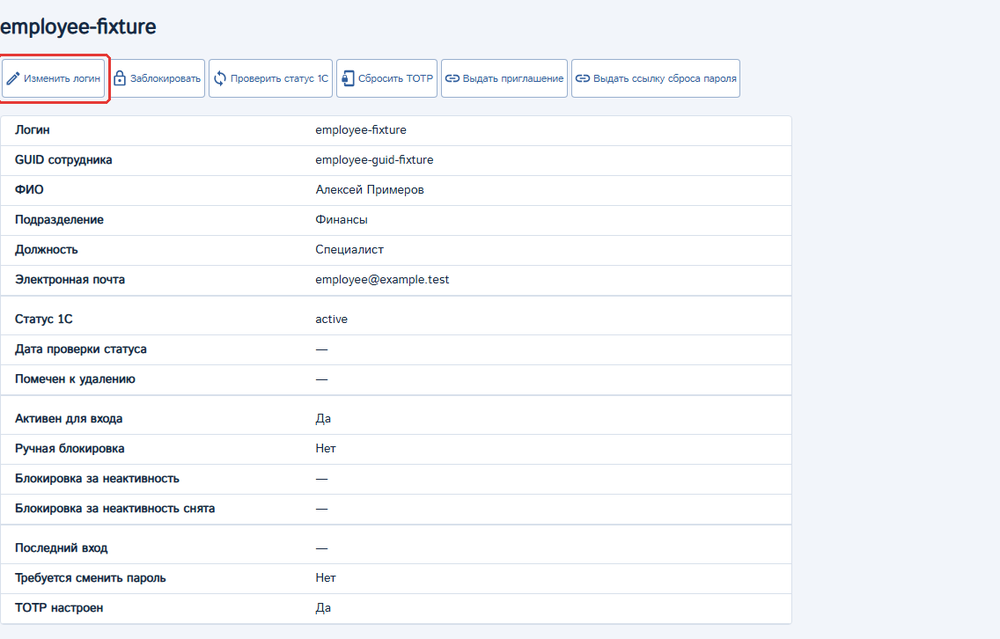
Карточка содержит подробные сведения о сотруднике и его текущих статусах. Здесь можно проверить данные сотрудника, сменить логин, ограничить доступ, выдать приглашение на вход или ссылку сброса пароля либо секретного ключа для TOTP.
Какие сведения содержит карточка
Карточка показывает сведения и состояние доступа; изменить в ней ФИО, подразделение или должность нельзя, эти данные формируются при начальной синхронизации. Данные ФИО могут быть изменены при проверке статуса, при условии, что они были изменены на стороне 1С.
- GUID сотрудника, ФИО, Подразделение и Должность — идентификатор и данные, полученные из 1С.
- Электронная почта — адрес отображается при условии, что он заполнен в 1С.
- Статус 1С, Дата проверки статуса и Помечен к удалению — статус сотрудника в 1С и дата его проверки.
- Активен для входа, Ручная блокировка и Блокировка за неактивность — текущее состояние доступа.
- Последний вход, Требуется сменить пароль и TOTP настроен — сведения о входе и защите учётной записи.
Если значение недоступно, панель показывает прочерк.
Управление доступом
Нажмите Заблокировать и подтвердите действие, чтобы вручную запретить вход. Чтобы отменить ручную блокировку, нажмите Разблокировать.
Блокировка за неактивность
Приложение автоматически блокирует учётную запись, если сотрудник долго не входит. По умолчанию проверка выполняется раз в сутки, а срок до блокировки составляет 180 дней. Отдельно включать её не нужно. Она работает и без подключения к 1С.
Срок считают от самого позднего из трёх событий: создания учётной записи, последнего успешного входа или последнего снятия этой блокировки. Успешный вход фиксируется после подтверждения одноразового кода. Простое открытие страниц и смена пароля без входа срок не обновляют. Если сотрудник ещё не входил и блокировку не снимали, отсчёт начинается с создания учётной записи.
При очередной проверке после истечения срока приложение запрещает новые входы и завершает активные сеансы сотрудника. В карточке можно проверить поля Блокировка за неактивность, Активен для входа и Последний вход.
Чтобы снять эту блокировку, откройте карточку сотрудника и нажмите Снять блокировку за неактивность. В поле Блокировка за неактивность снята появится время снятия. Сотруднику нужно войти снова; от снятия блокировки начинается новый срок, и без успешного входа она появится снова после его истечения.
Настроить срок блокировки
- Откройте Настройки → Доступ.
- В группе Блокировка за отсутствие входа измените поле Срок до блокировки, дней. Поле Интервал проверки неактивности задаёт, как часто приложение проверяет учётные записи. Исходное значение — 24 часа.
- Нажмите Сохранить и перезапустите каждый узел приложения, чтобы применить сохранённые значения. Сверьте состояние Действует сейчас и Сохранено.
Увеличение срока не снимает уже установленную блокировку. Уменьшение срока может одномоментно заблокировать множество учётных записей и завершить их сеансы. Подробнее — в разделе Настроить доступ и блокировку сотрудников.
Блокировка за неактивность, ручная блокировка и ограничения по статусу 1С действуют независимо. Снятие одной не отменяет остальные: например, кнопка Снять блокировку за неактивность не снимает ручную блокировку и не разрешает вход уволенному сотруднику.
Проверка статуса 1С
Нажмите Проверить статус 1С, чтобы запросить актуальный статус одного сотрудника. Если проверка не запущена или недоступна, будет показано соответствующее сообщение с описание ошибки.
Сброс секретного ключа TOTP
Если сотрудник потерял доступ к приложению с одноразовыми кодами для входа, нажмите Сбросить TOTP, укажите причину и подтвердите действие. Старые коды перестанут подходить, активные сеансы завершатся; при следующем входе сотрудник настроит приложение заново.
Выдача приглашения или ссылки сброса пароля
- Выберите Выдать приглашение для сотрудника, которому требуется первичная регистрация в системе, который ещё не входил или Выдать ссылку сброса пароля для сброса текущего пароля.
- В поле Способ отправки выберите Прямая ссылка или Электронная почта. Для отправки по электронной почте почты требуется настроенный SMTP-сервер и адрес электронной почты получателя.
- Нажмите Выдать ссылку и проверьте подтверждение.
- Если была выдана прямая ссылка, сохраните её и передайте сотруднику безопасным способом до закрытия окна.
Прямая ссылка показывается один раз и не восстанавливается из истории. Повторная выдача ссылки того же типа заменяет предыдущую. Отправка по почте ставит письмо в очередь, но не подтверждает доставку. Для новых приглашений на вкладке Настройки → Ссылки задайте Тема письма приглашения и Текст письма приглашения. Служба сама добавляет одноразовую ссылку, время окончания по UTC и предупреждение о последней выданной ссылке. Изменение применяется к новым приглашениям сразу; письма в очереди не меняются. Сброс пароля использует прежний текст письма. Выдача ссылки не снимает блокировку. Действие недоступно для отключённых, уволенных и удалённых учётных записей. О настройке почты читайте в разделе Настроить SMTP.
Изменение логина (при необходимости)
При необходимости логин может быть изменен администратором. Если она нужна, выполните её в карточке сотрудника:
- Нажмите Изменить логин.
- Введите значение в поле Новый логин или нажмите Сгенерировать, чтобы получить вариант сгенерированный автоматически.
- Нажмите кнопку Сохранить. Если введенный логин уже занять, то будет выведено соответсвующее сообщение об ошибке.
Сохранённый логин не заменяется последующими синхронизациями. После изменения сообщите сотруднику новый логин для следующего входа. Смена логина не меняет пароль и не завершает действующие сеансы текущей авторизации.