Подключение к 1С
Для доступа к разделу у пользователя должна быть роль Администратор
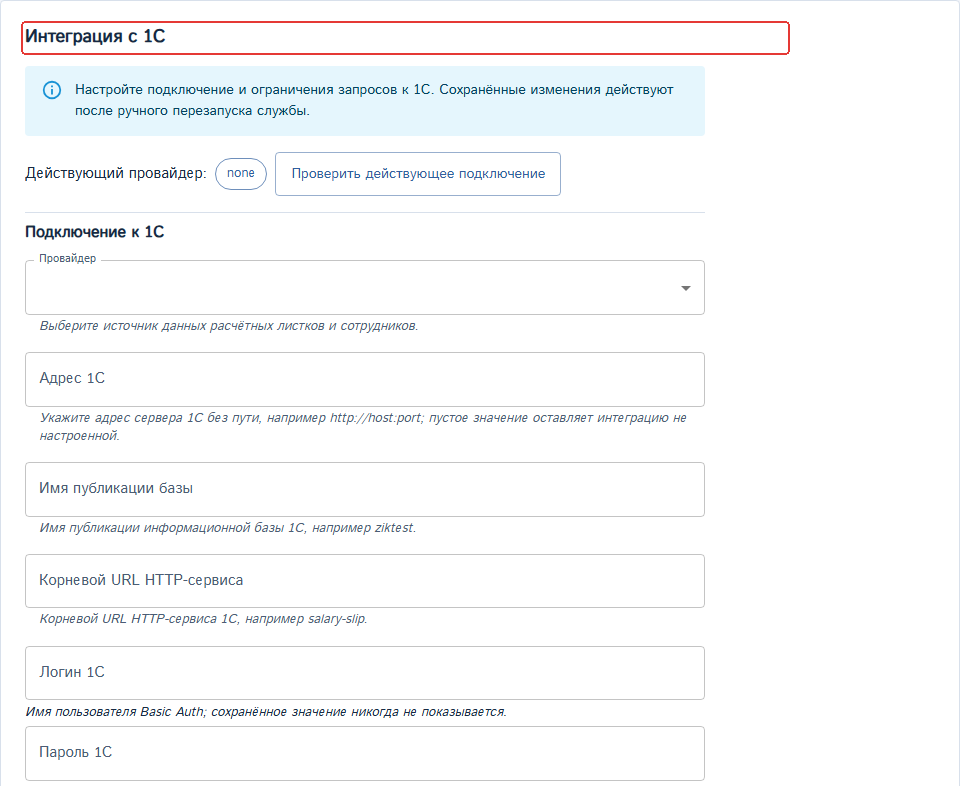
В данном разделе указывается источник данных сотрудников и их расчётных листков, настраивается и проверяется действующее подключение, а также устанавливаются лимиты на подключение и расписание синхронизации данных.
Подготовка 1С:ЗУП
Для корректной работы полноценного обмена с приложением «КВЕРИОН-СОФТ Расчетные листки», требуется установить расширение в рабочую конфигурацию учетной системы для целевой базы 1С:ЗУП. Файл расширения предоставляется по запросу.
Опубликуйте HTTP-сервис расширения salary_slip в настройках веб-публикации платформы 1С для целевой базы где установлено и активировано расширение. Через этот сервис приложение получает данные из 1С:ЗУП.
Установку расширения администратор 1С выполняет отдельно от установки приложения. Обеспечьте узлам сетевой доступ к публикации. Для защиты учётных данных используйте HTTPS. Подключение возможно по обычному HTTP. Учётной записи 1С нужны права на вызов сервиса и чтение данных.
В настройках приложения укажите адрес сервера в поле Адрес 1С, имя веб-публикации базы — в поле Имя публикации базы, а корневой путь сервиса salary-slip — в поле Корневой URL HTTP-сервиса. Например, для публикации ziktest укажите https://onec.example.test, ziktest и salary-slip; приложение само добавит /hs/ и путь метода.
Учётная запись интеграции
Создайте в 1С отдельную техническую учётную запись для подключения приложения. Не используйте учётную запись администратора 1С или сотрудника. Создайте отдельные группу доступа и профиль для интеграции.
Ниже приведён стартовый набор ролей, проверенный по конфигурации «Зарплата и кадры государственного учреждения, редакция 3.1», версия 3.1.38.92. Он собран по составу именно этой конфигурации и не подтверждён как исчерпывающий минимальный набор для всех вариантов ЗУП.
| Роль 1С | Для каких данных и действий нужна |
|---|---|
БазовыеПраваБСП |
Служебные данные сеанса и варианты отчётов. |
БазовыеПраваКонфигурацииЗарплатаКадрыРасширенная |
Чтение организаций. |
ЧтениеДанныхСотрудников |
Сведения о сотрудниках и текущие кадровые данные. |
ЧтениеДанныхФизическихЛицЗарплатаКадры |
Имена и персональные данные физических лиц, включая СНИЛС. |
ЧтениеПодразделенийОрганизации |
Чтение подразделений. |
ЧтениеДолжностей |
Чтение должностей. |
ЧтениеКадровогоСостоянияРасширенная |
Кадровая история и состояние сотрудников. |
ЧтениеНачисленнойЗарплаты |
Начисления и удержания; роль также разрешает использовать стандартный отчёт Анализ начислений и удержаний. |
ЧтениеВыплаченнойЗарплаты |
Чтение сведений о зарплате к выплате. |
ЧтениеНалоговИВзносов |
Чтение сведений о доходах и налогах, включая НДФЛ. |
В этой конфигурации роли пользователя определяются его группами доступа и их профилями. Добавьте профиль с этими ролями в группу доступа, затем включите техническую учётную запись в группу. Порядок назначения: «профиль → группа доступа → пользователь». Проверьте фактические права учётной записи. Не выбирайте Полные права или Расчётчик как исходный профиль интеграции.
Роли и ограничения доступа
В правах HTTP-сервиса salary_slip разрешите вызов всех четырёх методов, которые использует приложение:
| Метод в расширении | Для чего приложение его вызывает |
|---|---|
ПроверкаСоединения.Получить |
GET /health — проверка действующего подключения. |
список_сотрудников.ПолучитьСписокАктивныхСотрудников |
POST /employees/list — список сотрудников при синхронизации. |
ПроверкаСтатусаОдногоСотрудника.Проверить |
POST /employees/status — проверка статуса сотрудника. |
РасчетныйЛистокНаПериод.Получить |
POST /payslips/range — расчётные листки за период. |
Проверка действующего подключения в панели обращается только к GET /health, она не подтверждает права на остальные методы.
Ограничения доступа на уровне записей (RLS) могут дополнительно сузить видимые данные. Проверьте организации и группы физических лиц, к которым относится техническая учётная запись. Без нужного доступа часть сведений о сотрудниках, физических лицах и начислениях может отсутствовать, а запрос также может завершиться ошибкой.
После сохранения настроек приложения и их применения на узле запустите синхронизацию сотрудников. Проверьте статусы и функционал получения расчётных листков под учетной записью сотрудника за период. Сравните результат с данными 1С. Такая проверка помогает найти недостающие права, но нужный набор зависит от состава данных и настроек конкретной информационной базы.
Пользователи системных учетных записей (администраторы и аудиторы) не имеют доступа к данным расчетных листков сотрудников
Адрес и учётные данные
В разделе Настройки → 1С необходимо указать параметры опубликованной базы 1С:ЗУП. Итоговый адрес HTTP-сервиса составляется из адреса сервера, публикации и корневого пути.
| Поле | Назначение и допустимое значение | Значение по умолчанию и действие |
|---|---|---|
| Провайдер | Источник сведений о сотрудниках и расчётных листках. В текущей версии доступен вариант 1C ZUP 8. | По умолчанию выбран 1C ZUP 8. Сохранённый выбор начнёт действовать после перезапуска узлов. |
| Адрес 1С | Схема и адрес сервера: https://host:port или http://host:port. Не добавляйте путь, учётные данные, параметры запроса или фрагмент. Допустим завершающий /. |
По умолчанию поле пустое: подключение не настроено. Для настройки укажите адрес сервера. |
| Имя публикации базы | Один непустой сегмент пути, например ziktest. Значениями не могут быть . и ... Не вводите символы /, \, %, ? или #; не добавляйте пробелы по краям. |
По умолчанию пусто. Сохраните вместе с адресом и корневым путём. |
| Корневой URL HTTP-сервиса | Один сегмент, например salary-slip, с теми же ограничениями, что у имени публикации. Это часть пути, а не полный URL. Часть /hs/ приложение добавляет само. |
По умолчанию пусто. Например, три значения https://host:port, ziktest и salary-slip дадут адрес https://host:port/ziktest/hs/salary-slip. |
| Логин 1С | Имя пользователя для входа в опубликованный HTTP-сервис. Сохранённое значение не отображается в целях безопасности. | По умолчанию пусто. Для настраиваемого подключения введите имя. Пустое поле сохраняет прежнее значение. |
| Пароль 1С | Пароль для доступа через опубликованный HTTP-сервис. Сохранённое значение не показывается в целях безопасности. | По умолчанию пусто. Пустое поле сохраняет ранее введенное значение пароля. |
| Сбросить учётные данные | Флажок для удаления сохранённых логина и пароля. | Сброс выполняется после нажатия Сохранить и имеет приоритет над уже введёнными данными. Если адрес подключения останется, пустые учётные данные могут сделать его недоступным. |
Если имя или пароль задаются через ENV, .env или YAML-файл, соответствующее поле недоступно для изменения в панели управления. Пустые поля сами по себе не удаляют сохранённые учётные данные.
Защита HTTPS-соединения
| Поле | Назначение и допустимое значение | Значение по умолчанию и действие |
|---|---|---|
| Дополнительный CA сертификат (PEM) | Сертификат центра, которому нужно дополнительно доверять при HTTPS. Вставьте PEM целиком, включая строки -----BEGIN CERTIFICATE----- и -----END CERTIFICATE-----. |
По умолчанию поле пустое. Для обычного публичного сертификата добавлять CA не нужно. Для обычного HTTP соединения указывать данные сертификата не требуются . |
| Отключить проверку TLS-сертификата HTTPS-соединения с 1С (небезопасно) | Флажок отключает проверку подлинности сертификата только для HTTPS-соединения с 1С. | По умолчанию выключен. При отключенной проверке узел 1С не подтверждает свою подлинность, и соединение может быть небезопасным. |
Если выбран HTTP и заданы учётные данные, панель управления предупреждает, что данные авторизации Basic Auth передаются в открытом виде, без шифрования.
Ограничения для запросов к 1С
Значения длительности необходимо указывать с единицей измерения: ms для миллисекунд, s для секунд, m для минут и h для часов. Значения можно сочетать, например 1h30m. Число без единицы не будет принято к сохранению. Ограничения применяются к настройкам подключения к 1С.
| Поле | Что регулирует | Допустимые значения и значение по умолчанию |
|---|---|---|
| Таймаут подключения, длительность | Период ожидания установки соединения. | 100ms–30s; по умолчанию 3s. |
| Таймаут запроса, длительность | Время ожидания одного запрос к 1С. Это предел одной попытки, а не общего времени операции с повторами. | 1s–120s; по умолчанию 30s. |
| Количество попыток (1–10) | Общее число попыток для каждого отдельного HTTP-запроса к 1С, включая первую; настройка не перезапускает синхронизацию или выгрузку целиком. Например, 3 — первая попытка и до двух повторов. |
Целое число от 1 до 10; по умолчанию 3. Значение 1 отключает повторы. |
| Минимальная задержка повтора | Нижняя граница ожидания перед повтором. | 10ms–30s; по умолчанию 250ms. |
| Максимальная задержка повтора | Верхняя граница ожидания между повторами. Не может быть меньше минимальной задержки. | Не меньше минимальной задержки и не больше 120s; по умолчанию 2s. |
| Запросов в секунду (1–1000) | Предел частоты запросов к 1С для каждого пользователя или фоновой задачи на узле; повторные попытки также учитываются. Это не общий предел для всех узлов. | Целое число от 1 до 1000; по умолчанию 24. |
| Размер очереди (1–10000) | Число запросов к 1С, которые могут ожидать обработки. | Целое число от 1 до 10000; по умолчанию 100. При заполненной очереди новый запрос отклоняется. |
| Параллельные запросы (1–8) | Сколько запросов к 1С один узел может обрабатывать одновременно. | Целое число от 1 до 8; по умолчанию 2 на узел. |
Приложение повторяет запрос при сбое соединения или чтения ответа, а также при HTTP-кодах 500–599 (например, 503 — сервис недоступен). Повтор позволяет обратиться к сервису ещё раз после паузы, но не устраняет причину сбоя.
При HTTP-кодах 400–499 запрос не повторяется: например, 401 означает ошибку входа, 403 — недостаточно прав, а 429 — слишком много запросов. Запрос также не повторяется, если полученный ответ имеет неверный формат.
Отмена операции или истечение её общего времени ожидания может отменить запрос раньше, чем будут использованы все попытки. Паузы между повторами задают поля Минимальная задержка повтора и Максимальная задержка повтора.
Расписание синхронизации сотрудников
Интервал синхронизации сотрудников задаёт паузу между полными обновлениями списка и данных активных сотрудников. Полный импорт обновляет данные активных сотрудников и подтверждает их активность. Если сотрудника нет в полученном списке, это само по себе не означает, что он уволен или отсутствует в 1С.
Увольнение или отсутствие сотрудника в 1С проверяется отдельным механизмом в Настройки → Доступ. Там задаются расписание и повторная проверка для каждого сотрудника в полях Интервал проверки статуса и Повторная проверка через. Синхронизация сотрудников обновляет данные и подтверждает активность, но не заменяет проверку статуса.
Укажите длительность от 15m до 24h; значение по умолчанию — 1h. Допускаются составные значения, например 1h30m. Настройка хранится в общей базе данных отдельно от ENV, .env и YAML и начинает действовать после перезапуска узлов.
В блоке Общее расписание PostgreSQL отображается информация в контексте расписания синхронизации:
| Показатель | Значения и смысл |
|---|---|
| Состояние общего расписания | Запланирован — ожидается очередной запуск; Выполняется — импорт идёт; Ожидание повтора после ошибки — система ожидает следующей попытки; Интеграция 1С не настроена — нет действующего подключения; Ожидается применение актуальной конфигурации — сохранённые настройки ещё не действуют; Автоматический импорт приостановлен: интеграция отключена — интеграция выключена. |
| Следующий запуск | Показывает время ближайшего запуска, когда оно запланировано. Время отображается в часовом поясе браузера; при отсутствии даты поле не отображается. |
В данном блоке отображается информация о возможности текущего узла выполнять автоматическую синхронизацию. Статус Узел может выполнять автоматическую синхронизацию означает, что узел может инициировать процесс синхронизации. Если отображается сообщение Подключение на этом узле переопределено через ENV, .env или YAML. Это не означает остановку расписания на других узлах. — глобальные настройки этого этой интеграции переопределены параметрами конкретного узла. На этом узле действует устаревшая конфигурация. Перезапустите службу для применения сохранённых настроек. — для применения новых параметров узла требуется перезагрузка.
Если подключение к 1С на узле переопределено через ENV, .env или YAML-файл, автоматическая синхронизация сотрудников на этом узле не запускается: отдельного расписания для него нет. Другие узлы с подключением, сохранённым в базе, могут продолжать общую синхронизацию. Это не мешает выполнять на этом узле ручные операции и запросы синхронизации.
Сохранение и применение настроек
Общие правила описаны в разделе Источники настроек и сохранение. Поля внешних источников, кроме Интервал синхронизации сотрудников, доступны только для чтения. Этот интервал задаётся только сохранённой настройкой приложения.
Сохранённые параметры подключения и интервал синхронизации начинают действовать после перезапуска нужных узлов по инструкции перезапуска сервиса. Приостановка интеграции описана отдельно и применяется сразу.
Общее действие кнопки Перечитать настройки описано в памятке по источникам и сохранению.
Пустые поля логина и пароля сохраняют прежние учётные данные. Чтобы удалить их, установите Сбросить учётные данные и сохраните настройки.
Для проверки подключения и расписания автоматической синхронизации учитывайте особенности, описанные выше на этой странице. Приостановка интеграции действует сразу и не требует сохранения или перезапуска.
Проверка и приостановка
Нажмите Проверить действующее подключение, чтобы проверить подключение активного провайдера этого узла. Проверка использует только уже сохраненные и применяемые узлом настройки. Рядом показывается Действующий провайдер — источник данных, работающий на узле сейчас. Результат Действующая конфигурация 1C ZUP 8: OK означает, что проверка прошла успешно. Не удалось проверить действующее подключение означает ошибку подключения. Интеграция отключена — означает что интеграция полностью отключена.
Флажок Отключить интеграцию 1С действует сразу на всём кластере, без сохранения настроек и перезапуска. Он блокирует новые обращения к 1С. Уже начатый запрос будет отменен. Снимите флажок, чтобы возобновить обращения по действующим настройкам.
Если отображается Ошибка применения настроек: интеграция не запущена, флажок недоступен. Необходимо исправьте параметры, снова нажать Сохранить и применить их перезапуском узлов, затем включить интеграцию.
Для ручного запуска процесса синхронизации необходимо использовать команду Запустить синхронизацию на странице синхронизации сотрудников.