Расчётные листки и PDF
Для доступа к разделу у пользователя должна быть роль Администратор
В разделе Настройки → PDF задаются максимальные границы запрашиваемого периода для расчетного листка и ограничения для формирования PDF файла. Сохранённые значения начинают действовать после команды Перезапустить сервис на каждом конкретном узле.
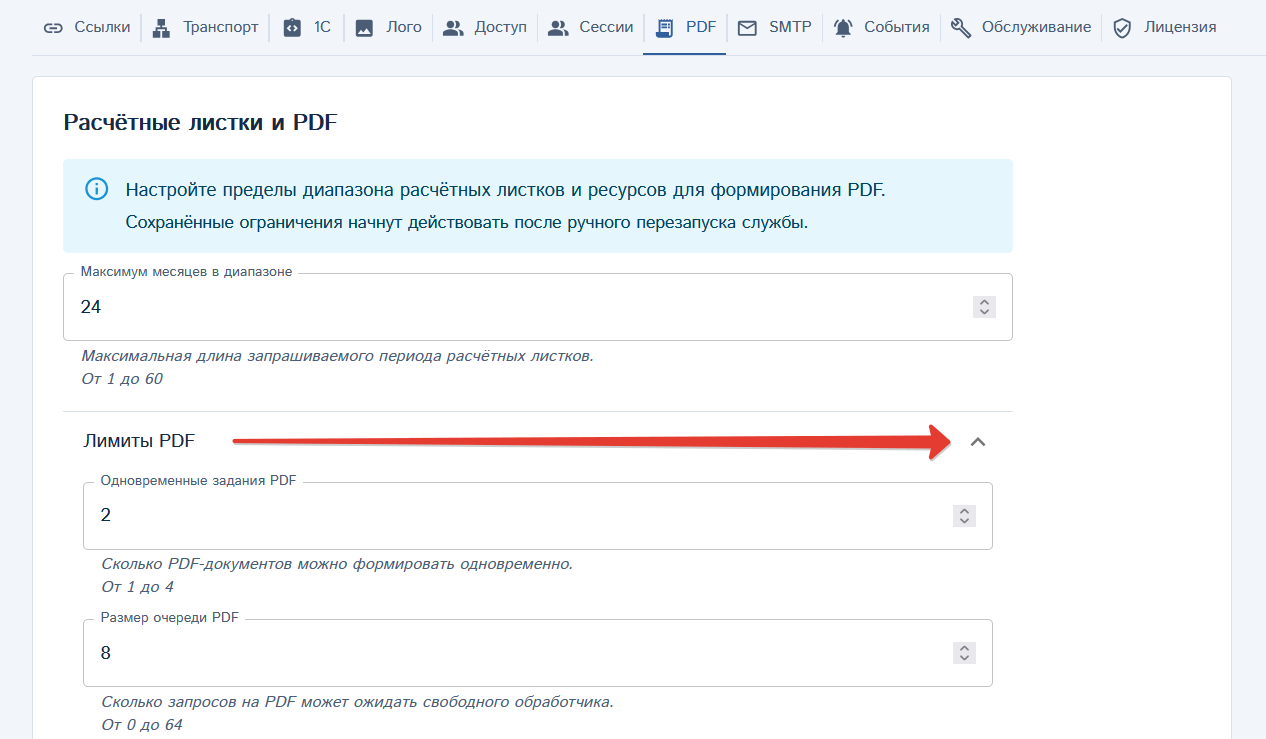
Диапазон расчётных листков
| Поле | По умолчанию | Допустимое значение | Что ограничивает |
|---|---|---|---|
| Максимум месяцев в диапазоне | 24 месяца | Целое число от 1 до 60 | Максимальный диапазон запрашиваемого периода. Например, с января по март — это 3 месяца. Ограничение относится к календарным месяцам, а не к числу найденных листков. |
Этот предел применяется при загрузке списка расчётных листков в кабинете сотрудника и при формировании PDF за указанный сотрудником период.
Лимиты PDF
Раскройте группу Лимиты PDF, чтобы увидеть остальные поля настроек. Все значения вводятся целыми числами, дробные значения не принимаются.
| Поле | По умолчанию | Допустимое значение | Что ограничивает |
|---|---|---|---|
| Одновременные задания PDF | 2 | Целое число от 1 до 4 | Число PDF, которые один узел формирует одновременно (количество внутренних обработчиков). |
| Размер очереди PDF | 8 | Целое число от 0 до 64 | Определяет количество заданий, ожидающих свободного обработчика. Например, при двух обработчиках на узле и очереди размером 8 одновременно могут быть приняты до 10 заданий — в очереди или в работе. Лимит двух обработчиков действует на каждом узле, а общая очередь не создаётся отдельно для каждого узла. Значение 0 убирает дополнительную очередь, но не отключает PDF и не означает, что запросы будут формироваться вне очереди. |
| Максимум строк в PDF | 2000 | Целое число от 1 до 10 000 | Общее число строк начислений, удержаний и выплат во всех месяцах одного файла. Это не число страниц. |
| Максимальный объём текста, МиБ | 1 | Целое число от 1 до 4 | Размер текстовых данных одного PDF до формирования, включая реквизиты и суммы. Это не размер ответа с расчётными листками и не размер готового файла. |
| Максимальный размер PDF, МиБ | 16 | Целое число от 1 до 32 | Размер готового объединённого файла. Если результат превышает предел, формирование завершится ошибкой; файл не будет обрезан. |
| Время формирования PDF, минут | 5 | Целое число от 1 до 15 | Максимальное время обработки задания после начала формирования. Ожидание в очереди в это время не входит. |
| Срок хранения готового PDF, минут | 15 | Целое число от 1 до 60 | Как долго готовый файл можно получить после формирования. После истечения срока запросите формирование ещё раз. |
В названиях полей объёма указаны Мб: 1 Мб равен 1 048 576 байтам, то есть примерно 1,05 МБ. Ограничение текста относится к исходным данным для одного PDF, а ограничение размера — к готовому файлу.
Максимум строк в PDF - это ограничение количества записей начислений, удержаний и выплат в одном PDF. Записи суммируются по всем выбранным месяцам.
Например, за месяц есть 10 начислений, 4 удержания и 2 выплаты — это 16 строк. Заголовки, итоговые суммы и переносы длинного текста на несколько строк в этот подсчёт не входят.
При значении 2000:
- ровно 2000 записей допускается;
- 2001 запись — файл не формируется целиком, данные не обрезаются;
- сотрудник увидит: «Не удалось уместить период в PDF. Сократите диапазон.» Серверные ограничения PDF относятся только к команде Сохранить всё, которое создаёт PDF из диапазона. Сохранение или печать одного выбранного листка происходит в браузере и не использует эти лимиты.
Готовый PDF временно хранится в зашифрованном виде в общей базе PostgreSQL, а исходные данные расчётных листков для этой задачи не сохраняются. Подробнее о действиях сотрудника читайте в разделе Сохранение и печать.
Сохранение параметров PDF
Общие правила описаны в разделе Источники настроек и сохранение. Поля из ENV, .env и YAML доступны только для чтения. Кнопка Сохранить сохраняет только изменённые поля. Под полями отображаются подсказки и Допустимый диапазон. Для настроек PDF действуют указанные выше ограничения и подтверждение для уменьшения лимитов.
Сохранённые параметры PDF начинают действовать после команды Перезапустить сервис на конкретных узлах. При ошибке загрузки нажмите Повторить. Если сохранение завершится ошибкой, введённые значения останутся на странице для повторной попытки сохранения.
Настройка логотипа компании, который отображается и в PDF-файле находится в разделе Логотип компании.