Первый вход в кабинет
Сначала подготовьте телефон и установите приложение-аутентификатор. Затем примите приглашение и задайте пароль. После настройки и подтверждения кода откроется личный кабинет.
Что понадобится
- Устройство с браузером и доступом к сети кабинета.
- Ссылка-приглашение от администратора. Он может прислать её по электронной почте.
- Телефон Android или iPhone и доступ к магазину приложений, чтобы установить приложение для кодов.
Назначение приложения-аутентификатора
TOTP — одноразовый шестизначный код для подтверждения входа. Приложение-аутентификатор создаёт новый код через равные промежутки времени. Кабинет запрашивает его после пароля: этот дополнительный шаг защищает доступ к личному кабинету, если пароль станет известен другому человеку. Подробнее: справка Яндекса о кодах для сторонних сайтов и справка Google о кодах подтверждения.
Установка приложения
Установите одно приложение из таблицы по ссылке для вашего телефона. После установки добавьте в него учётную запись кабинета: отсканируйте QR-код или введите секретный ключ, который кабинет покажет при настройке подтверждения входа. Порядок действий описан ниже, в разделе «Настройка приложения-аутентификатора».
| Приложение | Android | iPhone |
|---|---|---|
| Яндекс ID | Google Play | App Store |
| Google Authenticator | Google Play | App Store |
Приглашение
- Откройте ссылку-приглашение. На странице Ссылка доступа прочитайте требования к защите учётной записи.
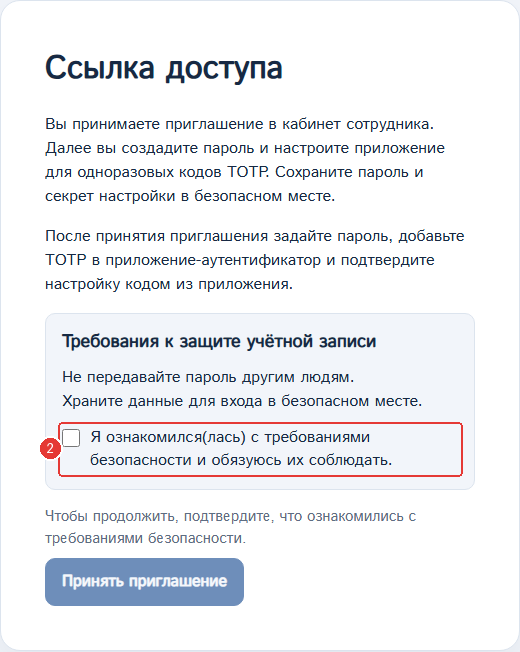
- Установите флажок Я ознакомился(лась) с требованиями безопасности и обязуюсь их соблюдать.
- Нажмите Принять приглашение. Откроется форма для нового пароля.
Ссылка-приглашение действует один раз. Если она устарела или уже использована, попросите администратора выдать новую.
Создание пароля
- Введите пароль длиной не менее 12 символов в поле Новый пароль. Если появится сообщение, что пароль слишком длинный, сократите его.
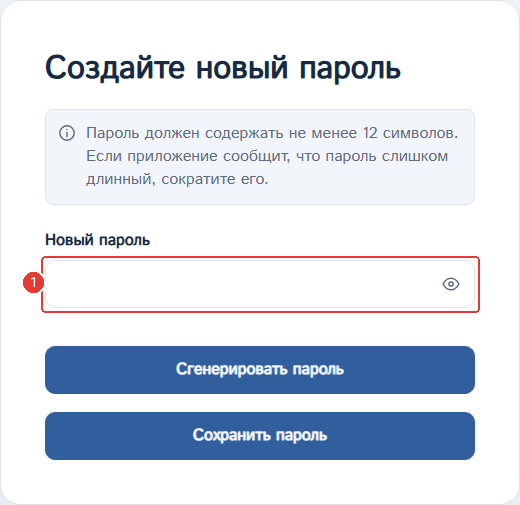
- Нажмите Сохранить пароль. Обычно сразу открывается настройка приложения-аутентификатора.
Чтобы создать пароль автоматически, нажмите Сгенерировать пароль. Сохраните его в надёжном месте: после генерации пароль отображается на экране. Нажмите Копировать пароль, чтобы скопировать его. Кнопки Показать пароль и Скрыть пароль позволяют проверить введённый пароль и снова скрыть его.
Настройка приложения-аутентификатора
Настройте приложение-аутентификатор для создания одноразовых кодов входа в личный кабинет. Для этого отсканируйте в приложении QR-код, показанный в кабинете, или введите секретный ключ вручную.
- Добавьте учётную запись в приложение-аутентификатор: отсканируйте QR-код или введите секретный ключ вручную. Если QR-код и секретный ключ не видны, нажмите Показать данные настройки. Если вы настраиваете приложение на том же телефоне, откройте Ссылка настройки приложения-аутентификатора и добавьте учётную запись по ней.
- Введите шесть цифр из приложения в поля Код подтверждения. Можно вставить весь код сразу.
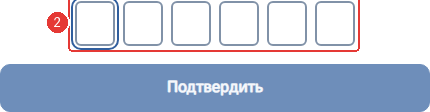
- Нажмите Подтвердить. После успешной проверки откроется кабинет.
Не делитесь с другими людьми QR-код или секретным ключом для доступа в кабинет.
Если вы уже задавали пароль, но потеряли доступ к приложению с кодами, обратитесь к администратору.
См. также: Войти в кабинет · Если что-то не работает