Проверить очередь уведомлений
Для доступа к разделу у пользователя должна быть роль Администратор
Очередь показывает состояние отправки уведомлений через сервер электронной почты, которые ожидают отправки или уже прошли обработку.
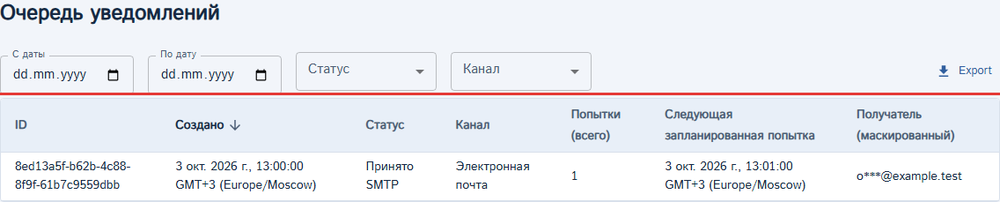
Поиск уведомлений
- Откройте Очередь уведомлений.
- Задайте период в полях фильтра С даты и По дату.
- При необходимости выберите Статус и Канал.
- Откройте строку письма, чтобы увидеть число попыток, следующую попытку и категорию последней ошибки.
Адрес получателя в карточке показан в маскированном виде. Маска сохраняется после отправки и отмены новых уведомлений. У уведомлений, отправленных раньше, адрес может отображаться как «—».
Обычно панель автоматически определяет часовой пояс браузера. Если определить его не удалось, форма Часовой пояс (IANA) появится прямо в разделе Очередь уведомлений или при открытии карточки уведомления. Введите часовой пояс в формате IANA, например Europe/Moscow, и нажмите Использовать часовой пояс. Открывать для этого раздел настроек не нужно.
Выбранный часовой пояс применяется для отображения времени и фильтрации по датам и сохраняется для текущей сессии вкладки браузера.
Состояние Принято SMTP означает, что письмо принял удаленный почтовый сервер, но не означает доставку в почтовый ящик получателя. Ошибка отправки показывает, что отправка завершилась ошибкой; Отменено означает, что отправка отменена.
Повторить отправку после ошибки
- Откройте письмо со статусом Ошибка отправки.
- Перед повтором проверьте детали и по возможности уточните у получателя, действительно ли электронное письмо не дошло, не попало ли оно в
SPAM. - Нажмите Повторить и подтвердите действие кнопкой Подтвердить повтор.
- Дождитесь обновления состояния письма.
Повторное действие ставит письмо в очередь, но не отправляет его немедленно.
Если данные изменились или появилось сообщение о конфликте, обновите состояние записи перед новым действием.